
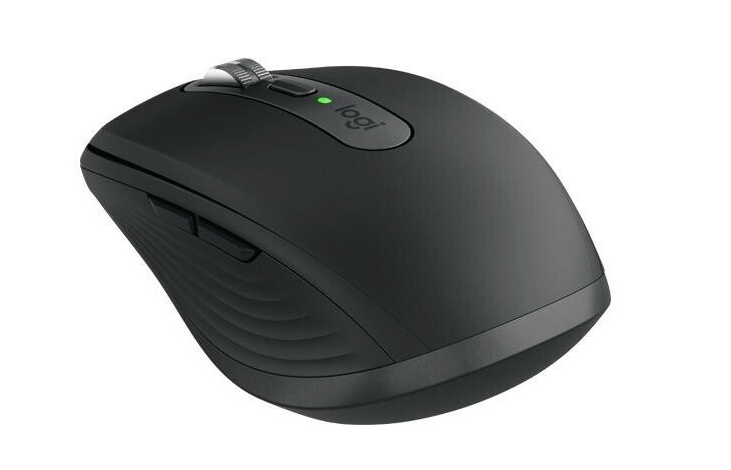
罗技 MX Anywhere 3 是一款广受欢迎的便携办公鼠标,但原厂标配的欧姆龙 10M 微动(标称寿命约 1000 万次)在长时间使用后,容易出现按键手感变差甚至双击的问题。本教程将带你一步步拆解鼠标,并将其升级为手感更清脆、寿命更长的日产欧姆龙 D2F-F-3-7 白点微动开关。
️ 第一阶段:准备工作
在开始之前,请确保你的操作环境整洁,并准备好以下工具:
- 备件:日产欧姆龙 D2F-F-3-7 白点微动开关(或其他同规格三脚微动)。
- 拆解工具:十字螺丝刀、撬棒(或薄卡片)、镊子。
- 焊接工具:电烙铁、吸锡器、助焊剂、焊锡丝。
- 辅助工具:吹风机(用于软化脚贴胶水)。
第二阶段:拆解外壳与电池仓
- 移除脚贴与螺丝:将鼠标翻转到底部,使用吹风机稍微加热四个脚贴,待胶水软化后将其撕下,露出下方的 4 颗固定螺丝。使用十字螺丝刀将这 4 颗螺丝全部拧下。
- 分离上下盖:沿着鼠标侧面的缝隙,用撬棒轻轻划开卡扣,将上下外壳分离。特别注意:分离时动作要轻,上下盖之间有内部排线连接,切勿用力过猛导致排线断裂。
- 拆卸电池组件:外壳打开后,找到固定电池架子的 3 颗螺丝(参考原拆解图红圈位置),将其拧下。轻轻取下电池架子,注意不要扯断连接主板的电池电源线。鼠标内置的是一块 500mAh 锂电池。
第三阶段:取出主板与滚轮模块
- 拆卸滚轮模块:找到固定滚轮模块的 2 颗螺丝,将其拧下。随后轻轻拔掉连接滚轮模块的线缆插头,即可将电磁操控的滚轮模块完整取下。
- 拆卸侧边小板:在左侧微动附近有一块小的 PCB 板,拧下固定它的 1 颗螺丝,并将其移开。
- 取出主 PCB 板:拧下固定主板(主 PCB)的 3 颗螺丝。此时主板已经松动,小心地将其从底壳中取出,注意避开其他卡扣或残留的连接线。
第四阶段:更换微动开关
- 拆除旧微动:翻到主板背面,找到左右键的微动焊点。由于 PCB 上的焊孔较小,清理焊锡有一定难度。建议使用堆锡法(在原有焊点上多融化一些新焊锡)配合助焊剂,让热量均匀传导,然后用吸锡器吸走融化的焊锡,从而轻松取下旧微动。
- 清理焊盘:旧微动取下后,确保 PCB 正面和底部的焊孔十分干净,没有残留的焊锡堵塞。
- 焊接新微动:将准备好的日产欧姆龙 D2F-F-3-7 白点微动紧贴 PCB 板插入(确保没有多余空隙且方向正确)。先焊接一个引脚固定位置,确认微动平整无歪斜后,再焊接其余引脚。
第五阶段:复装与测试
- 功能测试:在完全装回外壳之前,建议先连接电脑进行简单的上机测试,确保新换的微动点击清脆、无连击且功能一切正常。
- 按序回装:确认无误后,按照拆卸的逆序进行组装。先将主 PCB 板放回底壳并锁紧 3 颗螺丝,依次装回侧边小板、滚轮模块(插好排线并锁紧 2 颗螺丝)以及电池架子(锁紧 3 颗螺丝)。
- 最终收尾:合上鼠标上盖,扣紧卡扣,将底部的 4 颗螺丝拧紧,最后贴回脚贴(如果脚贴粘性不足,建议更换新的脚贴)。
通过以上步骤,你的 MX Anywhere 3 不仅解决了潜在的按键老化问题,升级后的微动还能带来更优质的点击体验,让这款便携鼠标继续陪伴你的高效办公。